如何配置網絡以實現其他電腦訪問服務器財務系統數據
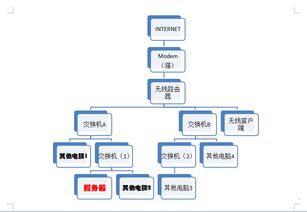
在許多企業和組織中,財務系統通常安裝在專用服務器上,而其他電腦(如其他電腦1和其他電腦2)需要訪問這些數據以進行日常操作。要實現這一目標,關鍵在于正確配置計算機網絡和系統服務。以下是詳細的步驟和方法:
1. 確定網絡環境和IP地址設置
確保所有計算機(服務器、其他電腦1和其他電腦2)都連接到同一局域網(LAN)或通過虛擬專用網絡(VPN)互聯。如果它們在同一局域網內,可以通過靜態IP或動態主機配置協議(DHCP)來分配IP地址。
- 服務器IP地址設置:為服務器分配一個固定的靜態IP地址,例如192.168.1.100。這有助于其他電腦穩定地訪問服務器,而不是依賴可能變化的動態IP。在Windows系統中,可以通過“網絡和共享中心”->“更改適配器設置”->右鍵點擊網絡連接->“屬性”->“Internet協議版本4 (TCP/IPv4)”來設置靜態IP。在Linux系統中,可以編輯
/etc/network/interfaces文件。 - 其他電腦IP地址設置:其他電腦1和其他電腦2可以使用動態IP(通過路由器DHCP分配)或靜態IP,但必須確保它們與服務器在同一子網內,例如使用192.168.1.x網段,子網掩碼為255.255.255.0。這樣,它們可以相互通信而無需額外的網關配置。
2. 配置財務系統服務以允許遠程訪問
財務系統(如金蝶、用友或其他軟件)通常需要在服務器端啟用遠程訪問功能。具體步驟可能因軟件而異,但一般包括:
- 在服務器上打開財務系統,進入系統設置或網絡配置模塊。
- 啟用“遠程訪問”或“客戶端連接”選項,并指定允許訪問的IP地址范圍(例如192.168.1.0/24)或具體IP地址(如其他電腦1和2的IP)。
- 確保財務系統的服務正在運行。在Windows系統中,可以通過“服務”應用程序(輸入
services.msc)檢查相關服務(如數據庫服務或應用服務)是否啟動,并設置為自動啟動。
3. 配置防火墻和網絡安全
為了確保數據安全,需要配置服務器的防火墻以允許財務系統的端口通信。財務系統通常使用特定端口(如8080、1433 for SQL Server等)。
- 在服務器上,打開Windows防火墻或第三方防火墻軟件,添加入站規則,允許其他電腦的IP地址訪問財務系統端口。例如,在Windows防火墻中,可以創建自定義規則,指定端口和允許的源IP(如其他電腦1和2的IP)。
- 如果使用路由器,確保沒有阻止內部通信,并檢查網絡地址轉換(NAT)設置,如果需要外部訪問,可能需設置端口轉發。
4. 測試連接和數據訪問
完成配置后,從其他電腦1和其他電腦2測試是否能訪問服務器財務系統:
- 使用ping命令測試網絡連通性,例如在命令提示符中輸入
ping 192.168.1.100(服務器IP)。 - 在財務系統客戶端軟件中輸入服務器IP地址和端口號,嘗試登錄并訪問數據。如果遇到問題,檢查IP設置、防火墻規則或財務系統日志。
5. 計算機系統服務的管理
除了網絡配置,還需確保計算機系統服務支持財務系統的運行。例如:
- 在服務器上,確保數據庫服務(如MySQL、SQL Server)和網絡服務正常運行。定期更新系統和財務軟件,以修復安全漏洞。
- 在其他電腦上,安裝財務系統的客戶端軟件,并配置連接參數(服務器IP、端口等)。
總結,正確設置IP地址、配置財務系統服務和防火墻,是讓其他電腦1和其他電腦2訪問服務器財務系統數據的關鍵。務必在實施前備份數據,并遵循網絡安全最佳實踐,以防止未授權訪問。如果遇到復雜網絡環境,建議咨詢IT專業人員協助。
如若轉載,請注明出處:http://www.f2095.cn/product/22.html
更新時間:2026-01-07 12:52:13