升級Win10系統卡在“正在獲取更新”的解決方法
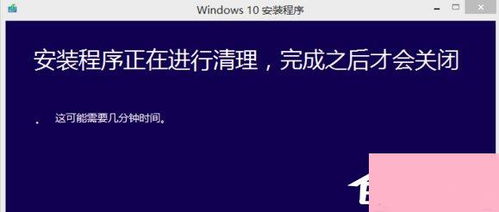
在升級Windows 10系統時,許多用戶會遇到系統卡在“正在獲取更新”界面的問題,這通常是由于網絡連接、系統服務或更新服務器問題導致的。以下是幾種實用的解決方法,幫助您順利完成升級。
1. 檢查網絡連接
確保您的計算機連接到穩定的互聯網。嘗試重啟路由器或切換網絡(例如從Wi-Fi切換到有線連接),以確保網絡暢通。
2. 運行Windows更新疑難解答
Windows系統自帶了更新問題診斷工具。進入“設置”>“更新與安全”>“疑難解答”,選擇“Windows更新”并運行該工具,系統將自動檢測并修復常見問題。
3. 手動重啟更新服務
有時,Windows更新服務可能未正常運行。按Win+R鍵,輸入“services.msc”打開服務窗口,找到“Windows Update”服務,右鍵選擇“重新啟動”。如果服務已停止,請先啟動它。
4. 清除更新緩存
更新緩存文件可能損壞導致卡頓。打開命令提示符(以管理員身份運行),輸入以下命令并回車:
net stop wuauserv
net stop cryptSvc
net stop bits
net stop msiserver
ren C:\Windows\SoftwareDistribution SoftwareDistribution.old
ren C:\Windows\System32\catroot2 catroot2.old
net start wuauserv
net start cryptSvc
net start bits
net start msiserver
完成后重啟計算機,重新嘗試升級。
5. 使用媒體創建工具
如果以上方法無效,可以下載微軟官方的“媒體創建工具”(Media Creation Tool),通過它直接下載并安裝更新,繞過在線獲取步驟。
6. 檢查系統日期和時間
不正確的系統時間可能影響與更新服務器的通信。確保日期、時間和時區設置正確。
7. 暫時禁用安全軟件
某些第三方防病毒軟件或防火墻可能干擾更新過程。嘗試臨時禁用它們,然后重新啟動升級。
如果問題持續,建議聯系微軟支持或尋求專業技術人員幫助。定期維護系統和服務可減少此類問題的發生。
如若轉載,請注明出處:http://www.f2095.cn/product/19.html
更新時間:2026-01-07 18:15:20